ঢাকা ০১:৫৫ পূর্বাহ্ন, রবিবার, ১১ অক্টোবর ২০২৬, ২৫ আশ্বিন ১৪৩৩ বঙ্গাব্দ
সংবাদ শিরোনাম
Logo উলিপুরে একটি ভাঙ্গা ব্রিজ, হাজারো মানুষের অন্তহীন দুর্ভোগের সৃষ্টি করেছে Logo গ্রাম আদালতে বাড়ছে অভিযোগ স্বল্প খরচে ন্যায় বিচার পাচ্ছে গ্রামাঞ্চলের মানুষ Logo ধর্মীয় ভিত্তিতে হিন্দু মুসলিম আলাদা করা যাবে না- আলি আসগার লবি Logo সুনামগঞ্জে বাণিজ্য মেলা এর নির্মাণ কাজের উদ্বোধন Logo শ্রীপুরে মেয়ের হত্যার বিচার চেয়ে দ্বারে দ্বারে ঘুরছেন বাবা Logo বগুড়ায় মেসার্স ফাহিম এন্টারপ্রাইজ এর ক্রাউন সিমেন্ট রিটেইল মিট প্রোগ্রাম ও বার্ষিক পুনর্মিলনী Logo বাংলাদেশ সেনাবাহিনী পরিচালনাধিন সম্পূর্ণ প্লাষ্টিক দুষণমুক্ত পার্কটিতে প্রতিনিয়ত বাড়ছে দশনার্র্থীদের আগমণ ভ্রমণপ্রেমীদের নিরিবিলি পর্যটনস্পট হিলভিউ পার্ক এন্ড ক্যাফে Logo দাগনভূঞার মাতুভূঞায় চেয়ারম্যান পদে আলোচনায় বিএনপির একাধিক নেতা, মাঠে জামায়াতও Logo নানা আয়োজনে বরেণ্য চিত্রশিল্পী এসএম সুলতানের ৩২তম মৃত্যুবার্ষিকী পালিত Logo বালিয়াকান্দিতে অনির্বাণ স্মার্ট একাডেমীর উদ্যোগে কৃতী শিক্ষার্থীদের মেধাবৃত্তি প্রদান

হোয়াটসঅ্যাপে কভার ছবি দেবেন যেভাবে

  • আইটি
  • আপডেট সময় ০৭:৫১:৫৯ অপরাহ্ন, শনিবার, ১০ অক্টোবর ২০২৬
  • 7

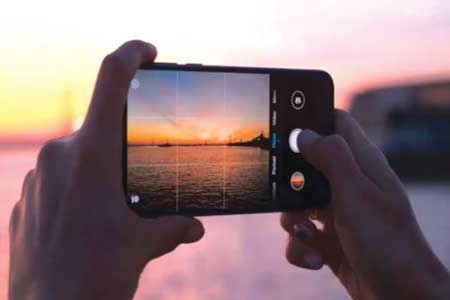
সামাজিক যোগাযোগমাধ্যমে নিজের প্রোফাইলকে আকর্ষণীয় করে তুলতে অনেকেই প্রোফাইল ছবি ও কভার ছবি ব্যবহার করেন। ফেসবুকে এই সুবিধা বেশ পরিচিত হলেও হোয়াটসঅ্যাপে বিষয়টি কিছুটা আলাদা। সাধারণ হোয়াটসঅ্যাপ অ্যাকাউন্টে ফেসবুকের মতো আলাদা কভার ছবি দেওয়ার প্রচলিত সুবিধা নেই। তবে অ্যাপের সংস্করণ ও অ্যাকাউন্টের ধরন অনুযায়ী কিছু প্রোফাইল কাস্টমাইজেশনের সুযোগ পাওয়া যেতে পারে।
হোয়াটসঅ্যাপে সাধারণত প্রোফাইল ছবি, নাম, ‘অ্যাবাউট’ এবং অন্যান্য ব্যক্তিগত তথ্য সাজিয়ে রাখা যায়। আবার স্ট্যাটাসে ছবি বা ভিডিও শেয়ার করেও নিজের পছন্দের মুহূর্ত বন্ধুদের সঙ্গে ভাগ করে নেওয়া সম্ভব। কিন্তু প্রোফাইলের পেছনে স্থায়ীভাবে ব্যানার বা কভার ছবি বসানোর অপশন সবার অ্যাকাউন্টে নেই।
হোয়াটসঅ্যাপে নিজের প্রোফাইল আরও সুন্দর করে সাজাতে চাইলে কয়েকটি সহজ ধাপ অনুসরণ করতে পারেন। তবে হোয়াটসঅ্যাপে কভার ছবি হোয়াটসঅ্যাপের সাধারণ অ্যাকাউন্টে নয়, হোয়াটসঅ্যাপ বিজনেসে ব্যবসায়িক প্রোফাইলের কভার ছবি যোগ করার সুবিধা রয়েছে।
হোয়াটসঅ্যাপের অফিসিয়াল নির্দেশিকা অনুযায়ী, এভাবে কভার ছবি যোগ করতে পারেন। প্রথমে স্মার্টফোনে হোয়াটসঅ্যাপ বিজনেস অ্যাপ চালু করুন। অ্যান্ড্রয়েড ফোনে ওপরের ডান দিকে থাকা তিনটি ডট থেকে ‘বিজনেস টুলস’ বা ‘টুলস’ অপশনে যান। আইফোনে নিচের দিকে থাকা ‘টুলস’ ট্যাব খুঁজে নিন।
টুলস বিভাগ থেকে ‘বিজনেস প্রোফাইল’ বা ‘প্রোফাইল’ অপশনে ট্যাপ করুন। এখানে ব্যবসার নাম, ঠিকানা, বিবরণ এবং প্রোফাইল ছবির মতো তথ্য সম্পাদনার সুযোগ পাবেন।
প্রোফাইলের কভার ছবির পাশে থাকা ক্যামেরা আইকন বা সম্পাদনার অপশনে ট্যাপ করুন। এরপর নতুন ছবি তোলার জন্য ‘টেক ফটো’ অথবা ফোনের গ্যালারি থেকে ছবি বেছে নিতে ‘চুজ ফটো’ বা ‘আপলোড ফটো’ নির্বাচন করুন।
পছন্দের ছবি নির্বাচন করার পর প্রয়োজন অনুযায়ী সেটি ক্রপ বা ঠিক করে নিন। ছবির গুরুত্বপূর্ণ অংশ যেন কেটে না যায়, সেদিকে খেয়াল রাখুন। সব ঠিক থাকলে ‘চুজ’ বা ‘ইউজ ফটো’ অপশনে ট্যাপ করে সংরক্ষণ করুন।
কভার ছবি দিতে গিয়ে সতর্ক থাকুন
হোয়াটসঅ্যাপে কভার ছবি দেওয়ার নামে অনেক থার্ড-পার্টি অ্যাপ বা অনলাইন টুল নানা দাবি করে। এগুলো ব্যবহারের আগে সতর্ক থাকা জরুরি। অপরিচিত অ্যাপকে হোয়াটসঅ্যাপ অ্যাকাউন্ট, কনট্যাক্ট বা ব্যক্তিগত তথ্যের অনুমতি দেবেন না। অননুমোদিত অ্যাপ ব্যবহার করলে তথ্যের গোপনীয়তা ও অ্যাকাউন্টের নিরাপত্তা ঝুঁকিতে পড়তে পারে।
তাই কভার ছবি দেওয়ার আগে নিজের হোয়াটসঅ্যাপের হালনাগাদ সংস্করণে এমন কোনো নতুন সুবিধা এসেছে কি না, সেটি পরীক্ষা করে নিন। অপশন না থাকলে প্রোফাইল ছবি ও ‘অ্যাবাউট’ সাজিয়েই অ্যাকাউন্টকে নিজের মতো করে আকর্ষণীয় করে তুলতে পারেন।

ট্যাগস :
জনপ্রিয় সংবাদ

উলিপুরে একটি ভাঙ্গা ব্রিজ, হাজারো মানুষের অন্তহীন দুর্ভোগের সৃষ্টি করেছে

হোয়াটসঅ্যাপে কভার ছবি দেবেন যেভাবে

আপডেট সময় ০৭:৫১:৫৯ অপরাহ্ন, শনিবার, ১০ অক্টোবর ২০২৬

সামাজিক যোগাযোগমাধ্যমে নিজের প্রোফাইলকে আকর্ষণীয় করে তুলতে অনেকেই প্রোফাইল ছবি ও কভার ছবি ব্যবহার করেন। ফেসবুকে এই সুবিধা বেশ পরিচিত হলেও হোয়াটসঅ্যাপে বিষয়টি কিছুটা আলাদা। সাধারণ হোয়াটসঅ্যাপ অ্যাকাউন্টে ফেসবুকের মতো আলাদা কভার ছবি দেওয়ার প্রচলিত সুবিধা নেই। তবে অ্যাপের সংস্করণ ও অ্যাকাউন্টের ধরন অনুযায়ী কিছু প্রোফাইল কাস্টমাইজেশনের সুযোগ পাওয়া যেতে পারে।
হোয়াটসঅ্যাপে সাধারণত প্রোফাইল ছবি, নাম, ‘অ্যাবাউট’ এবং অন্যান্য ব্যক্তিগত তথ্য সাজিয়ে রাখা যায়। আবার স্ট্যাটাসে ছবি বা ভিডিও শেয়ার করেও নিজের পছন্দের মুহূর্ত বন্ধুদের সঙ্গে ভাগ করে নেওয়া সম্ভব। কিন্তু প্রোফাইলের পেছনে স্থায়ীভাবে ব্যানার বা কভার ছবি বসানোর অপশন সবার অ্যাকাউন্টে নেই।
হোয়াটসঅ্যাপে নিজের প্রোফাইল আরও সুন্দর করে সাজাতে চাইলে কয়েকটি সহজ ধাপ অনুসরণ করতে পারেন। তবে হোয়াটসঅ্যাপে কভার ছবি হোয়াটসঅ্যাপের সাধারণ অ্যাকাউন্টে নয়, হোয়াটসঅ্যাপ বিজনেসে ব্যবসায়িক প্রোফাইলের কভার ছবি যোগ করার সুবিধা রয়েছে।
হোয়াটসঅ্যাপের অফিসিয়াল নির্দেশিকা অনুযায়ী, এভাবে কভার ছবি যোগ করতে পারেন। প্রথমে স্মার্টফোনে হোয়াটসঅ্যাপ বিজনেস অ্যাপ চালু করুন। অ্যান্ড্রয়েড ফোনে ওপরের ডান দিকে থাকা তিনটি ডট থেকে ‘বিজনেস টুলস’ বা ‘টুলস’ অপশনে যান। আইফোনে নিচের দিকে থাকা ‘টুলস’ ট্যাব খুঁজে নিন।
টুলস বিভাগ থেকে ‘বিজনেস প্রোফাইল’ বা ‘প্রোফাইল’ অপশনে ট্যাপ করুন। এখানে ব্যবসার নাম, ঠিকানা, বিবরণ এবং প্রোফাইল ছবির মতো তথ্য সম্পাদনার সুযোগ পাবেন।
প্রোফাইলের কভার ছবির পাশে থাকা ক্যামেরা আইকন বা সম্পাদনার অপশনে ট্যাপ করুন। এরপর নতুন ছবি তোলার জন্য ‘টেক ফটো’ অথবা ফোনের গ্যালারি থেকে ছবি বেছে নিতে ‘চুজ ফটো’ বা ‘আপলোড ফটো’ নির্বাচন করুন।
পছন্দের ছবি নির্বাচন করার পর প্রয়োজন অনুযায়ী সেটি ক্রপ বা ঠিক করে নিন। ছবির গুরুত্বপূর্ণ অংশ যেন কেটে না যায়, সেদিকে খেয়াল রাখুন। সব ঠিক থাকলে ‘চুজ’ বা ‘ইউজ ফটো’ অপশনে ট্যাপ করে সংরক্ষণ করুন।
কভার ছবি দিতে গিয়ে সতর্ক থাকুন
হোয়াটসঅ্যাপে কভার ছবি দেওয়ার নামে অনেক থার্ড-পার্টি অ্যাপ বা অনলাইন টুল নানা দাবি করে। এগুলো ব্যবহারের আগে সতর্ক থাকা জরুরি। অপরিচিত অ্যাপকে হোয়াটসঅ্যাপ অ্যাকাউন্ট, কনট্যাক্ট বা ব্যক্তিগত তথ্যের অনুমতি দেবেন না। অননুমোদিত অ্যাপ ব্যবহার করলে তথ্যের গোপনীয়তা ও অ্যাকাউন্টের নিরাপত্তা ঝুঁকিতে পড়তে পারে।
তাই কভার ছবি দেওয়ার আগে নিজের হোয়াটসঅ্যাপের হালনাগাদ সংস্করণে এমন কোনো নতুন সুবিধা এসেছে কি না, সেটি পরীক্ষা করে নিন। অপশন না থাকলে প্রোফাইল ছবি ও ‘অ্যাবাউট’ সাজিয়েই অ্যাকাউন্টকে নিজের মতো করে আকর্ষণীয় করে তুলতে পারেন।